El correo “funciona” mucho antes de estar bien configurado
SPF, DKIM, DMARC: lo que aprendí configurando correo real con DNS propio. Que envíe no significa que esté bien.

Configurar el correo era un paso menor... o no?
En este artículo encontrarás:
- Puede llegar bien al correo, en las primeras veces que se lo usa, y luego empezar a fallar.
- Registro qué aprendí realmente al configurar correo en un setup real con DNS propio.
Durante varios días, el correo de este sitio funcionó sin dar ninguna señal de alerta.
Publicaba un post.
Llegaba el mail.
Zoho respondía.
Mailgun enviaba newsletters.
Todo parecía correcto.
Y sin embargo, no lo estaba.
Cuando “funciona”, pero no del todo
En algún momento me di cuenta de algo incómodo:
había migrado el DNS del dominio desde Namecheap a Cloudflare, pero no había terminado de configurar la conexión real con Zoho ni con Mailgun.
Aun así, los mails seguían llegando.
Eso fue lo que más me llamó la atención.
El sistema parecía tolerar errores.
O mejor dicho: funcionaba a medias.
Hasta que un día envié nuevamente un post desde Ghost…
y esta vez terminó en spam.
Ahí entendí algo clave:
Que un mail llegue no significa que esté bien configurado. El correo puede funcionar “a medias” durante mucho tiempo sin que te des cuenta.
La falsa sensación de seguridad
El correo puede “funcionar” durante mucho tiempo sin estar correctamente validado.
Eso es peligroso porque:
- algunos mails llegan
- otros van a spam
- otros directamente no llegan
- y vos no te enteras
Todo parece estable… hasta que deja de serlo.
La estructura que "funcionaba"
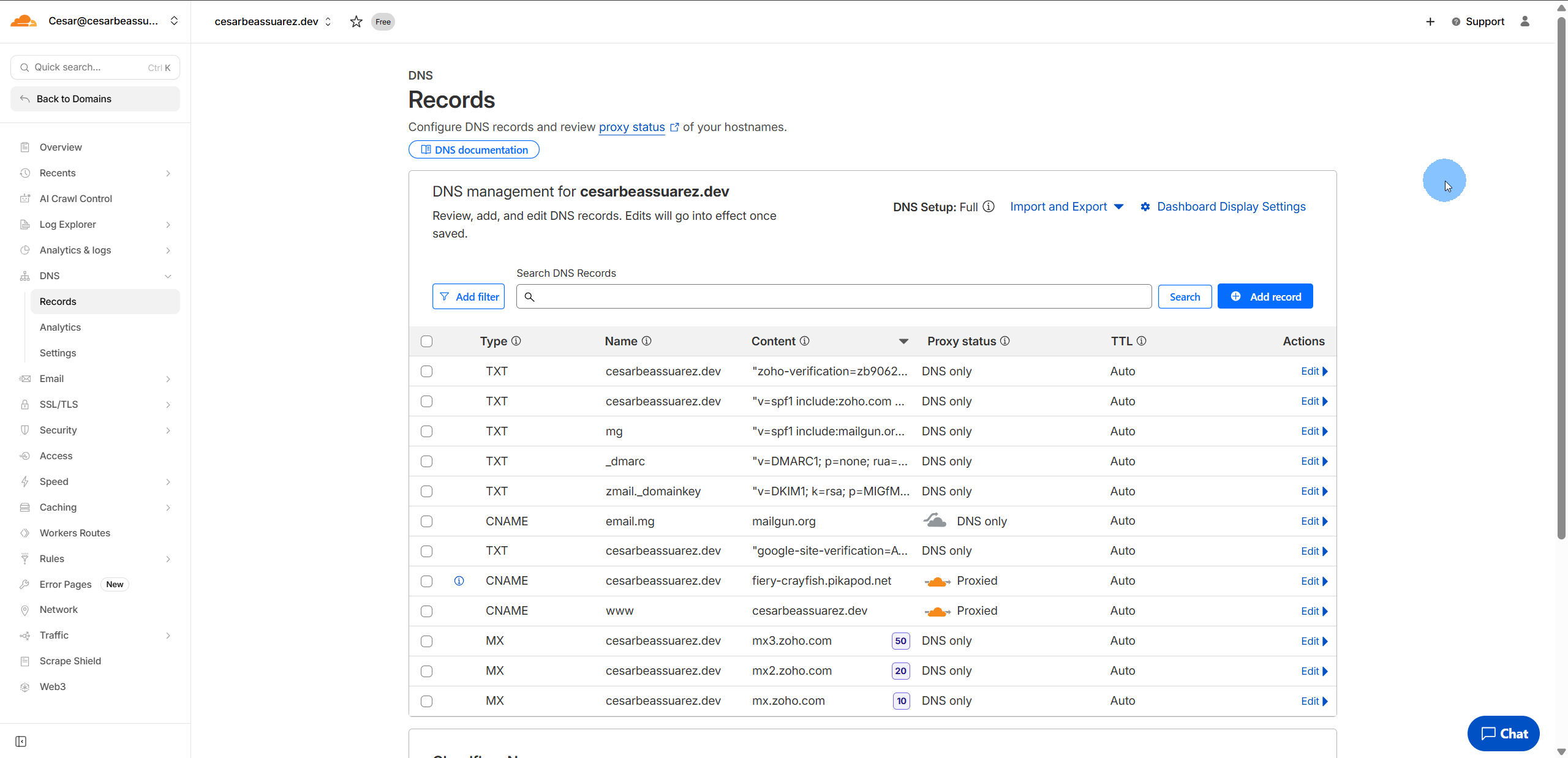
Mi configuración actual es:
- Dominio:
cesarbeassuarez.dev - DNS: Cloudflare
- Correo humano: Zoho Mail
- Correo automático: Mailgun
- Plataforma: Ghost
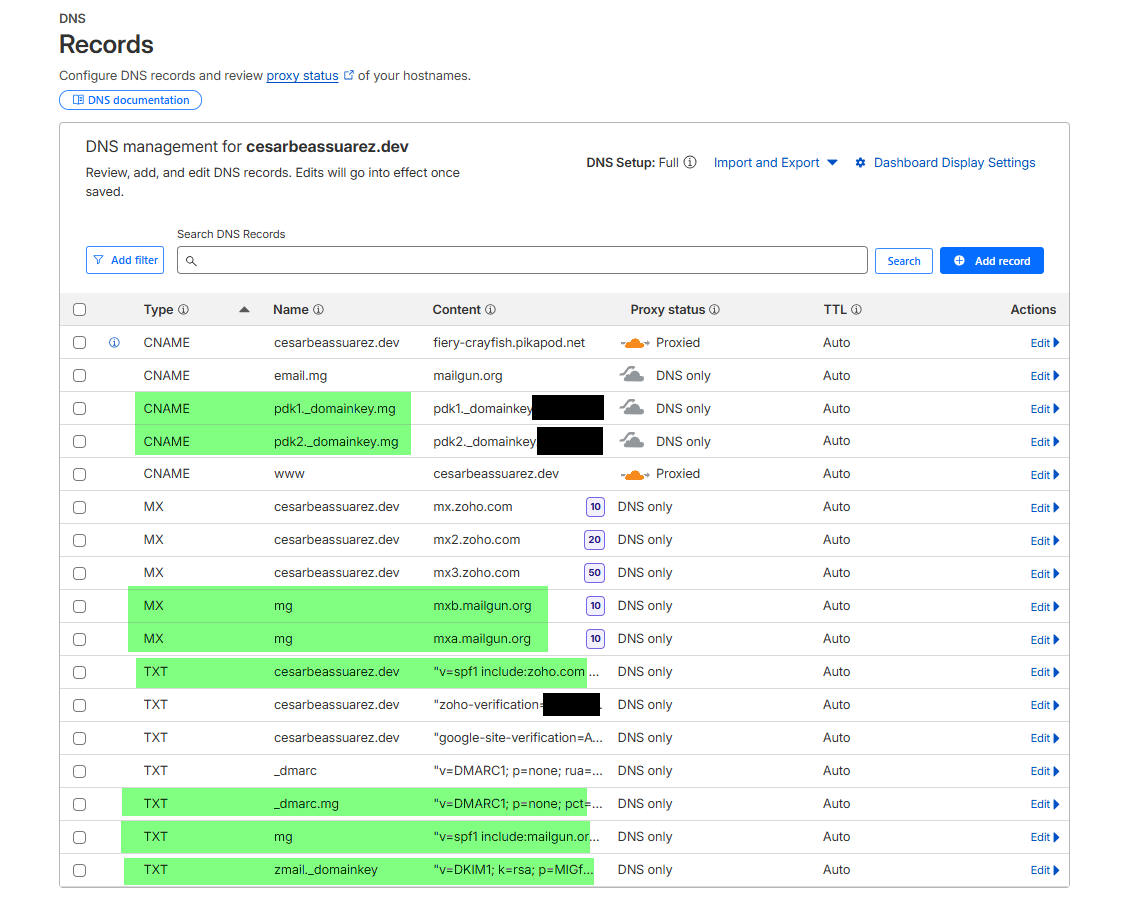
Así tenía el DNS de Cloudflare:
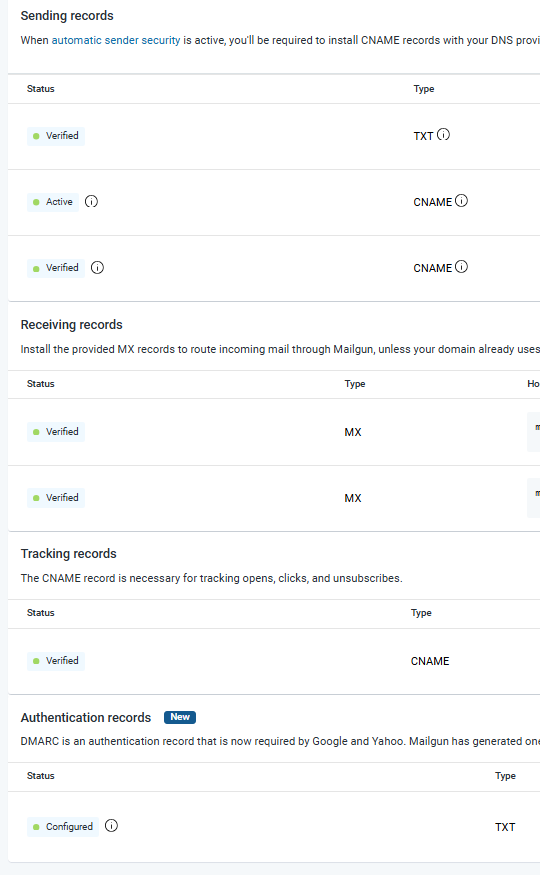
Y así estaba Mailgun:
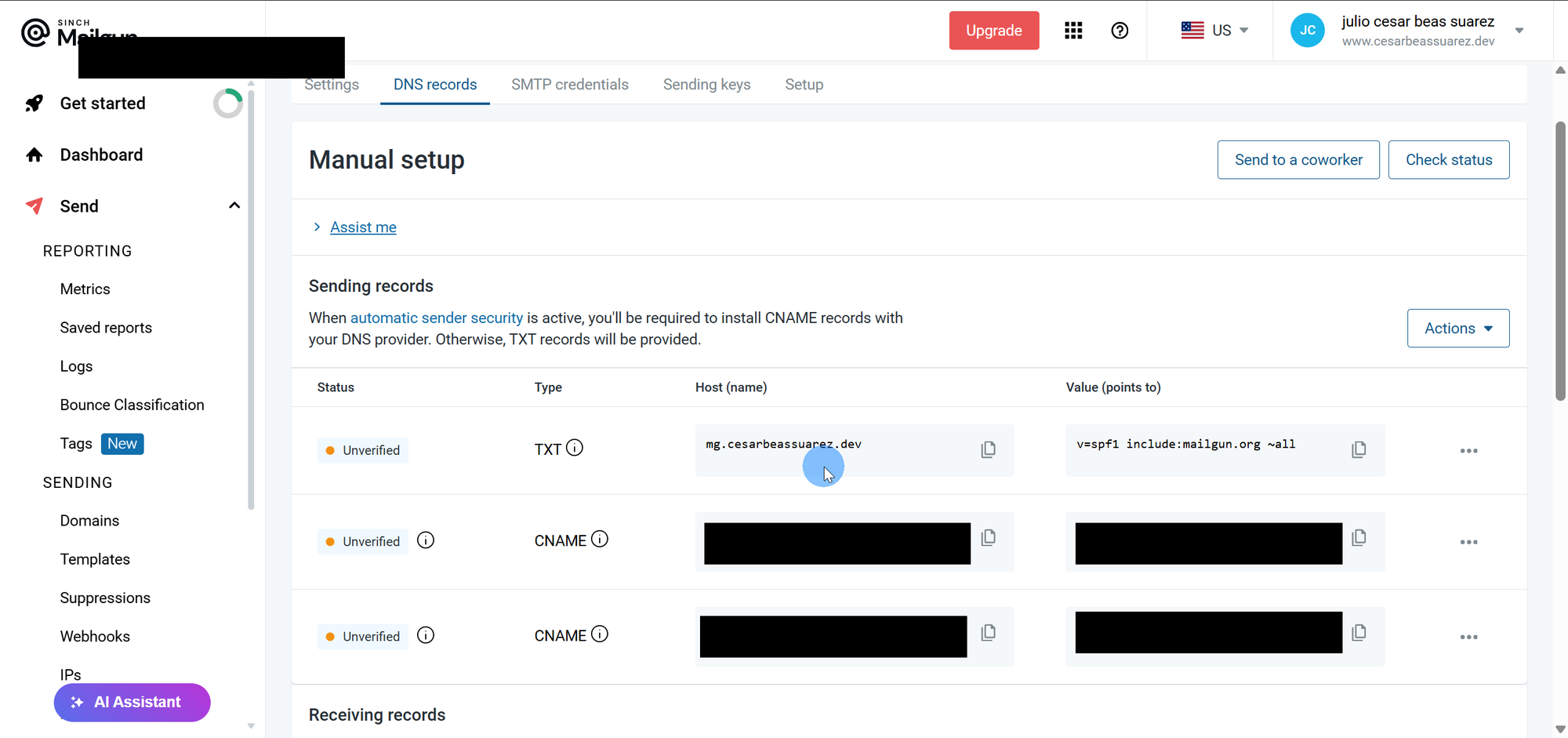
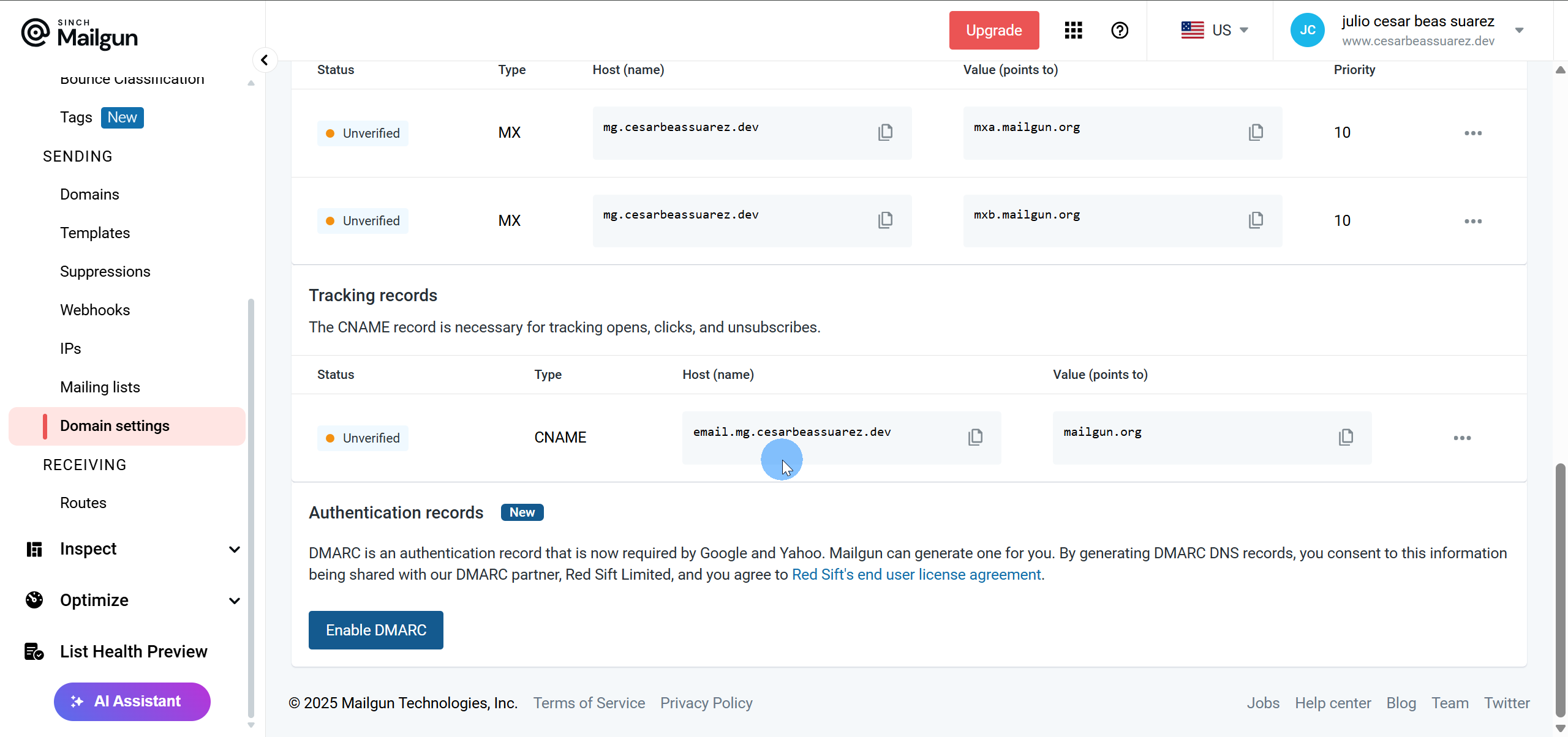
*Mailgun mostraba solo mg.cesarbeassuarez.dev como Verified.
Y en Namecheap, el DNS antiguo estaba lleno de hashes, así:
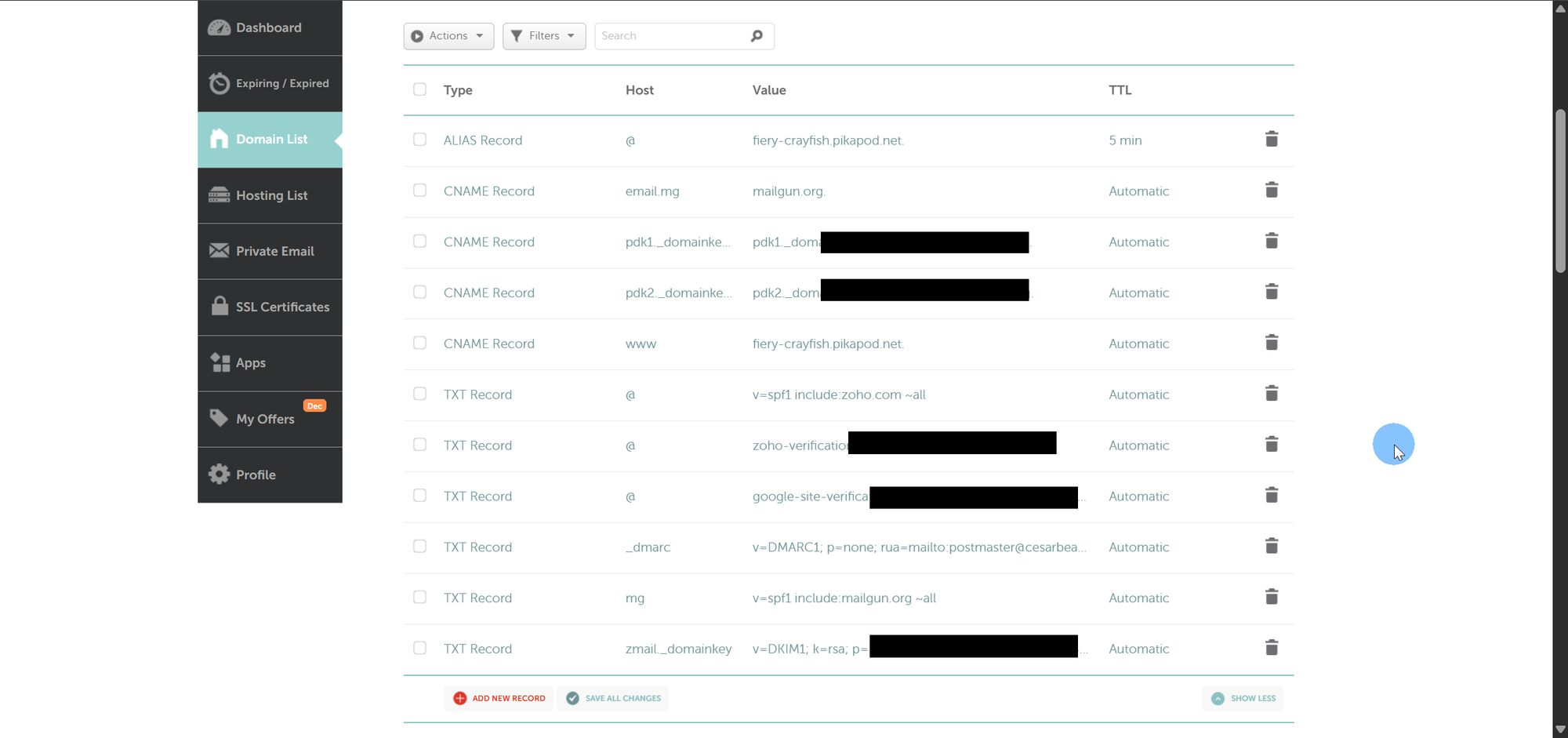
Ahora había quedado vacío tras la migración:

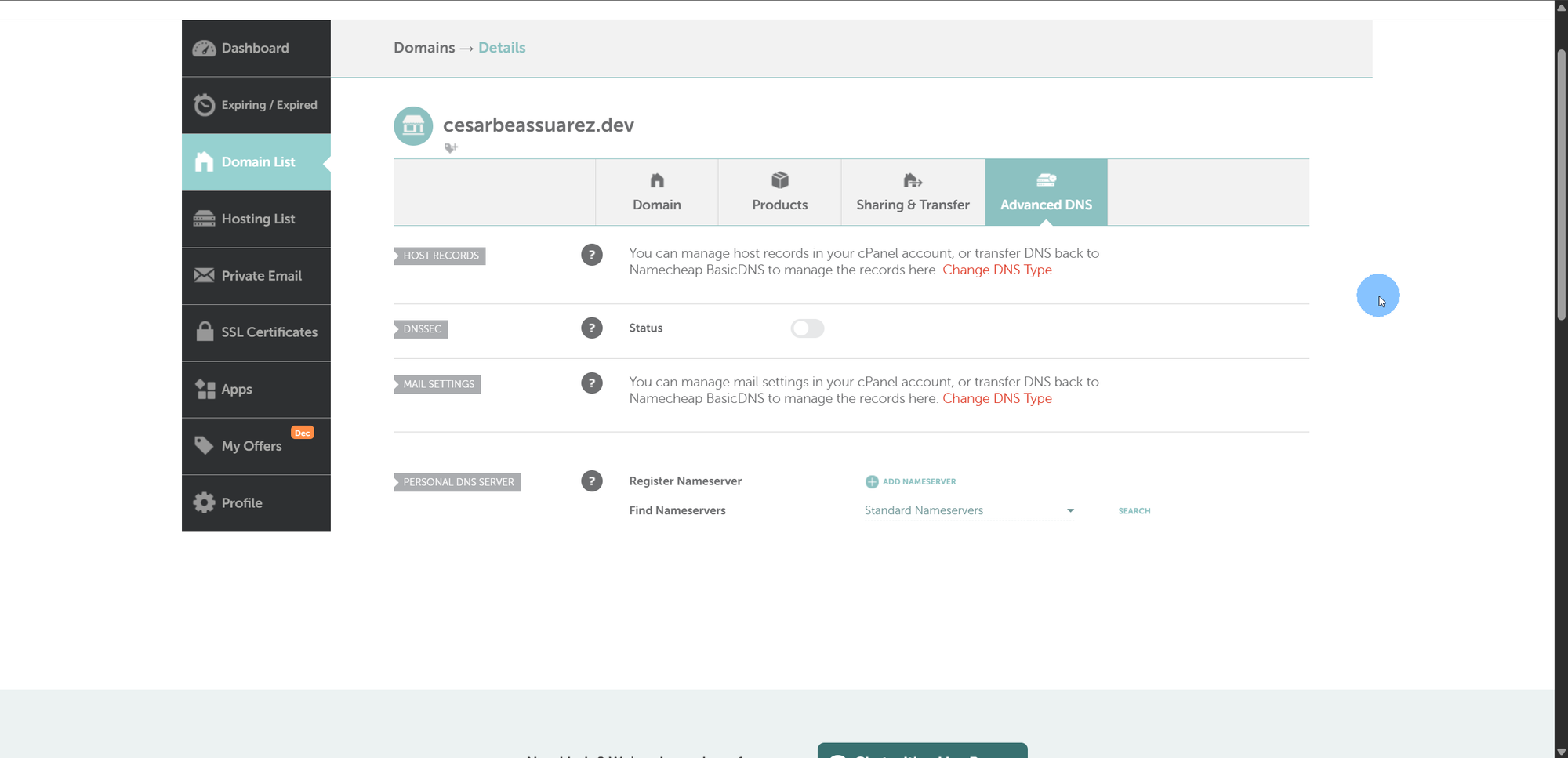
El sistema funcionaba… pero sin garantías.
Errores que avisaron
Esta situación provocaba que los emails llegaran al correo no deseado, con mensajes hermosos como este:
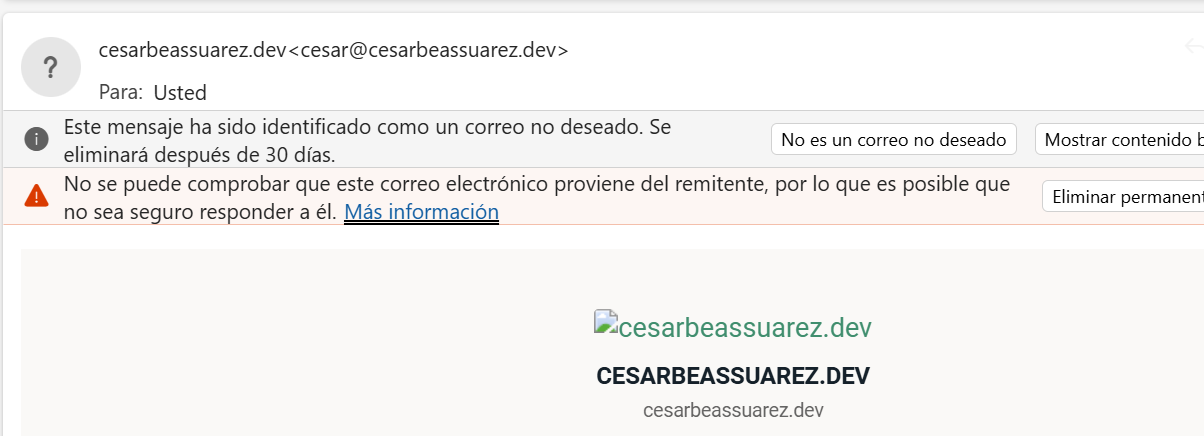
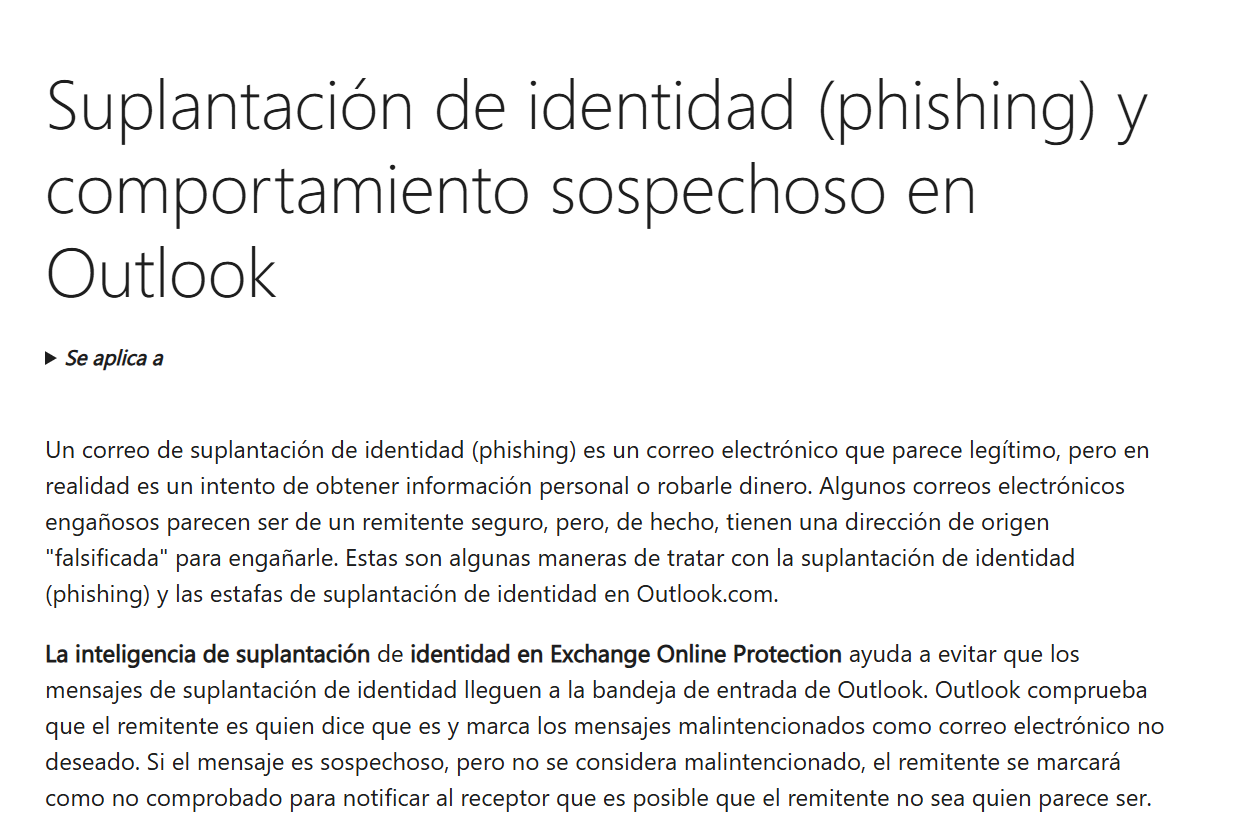
Que advertían sobre:
Etapa de validaciones (herramientas externas)
Para entender qué estaba pasando, usé herramientas externas gratuitas.
Mail-Tester
Utilicé https://www.mail-tester.com/. Un sitio donde puedes probar enviar un email a la dirección que te muestran en pantalla y luego te dan un análisis acerca de cómo llegó el mail allí.
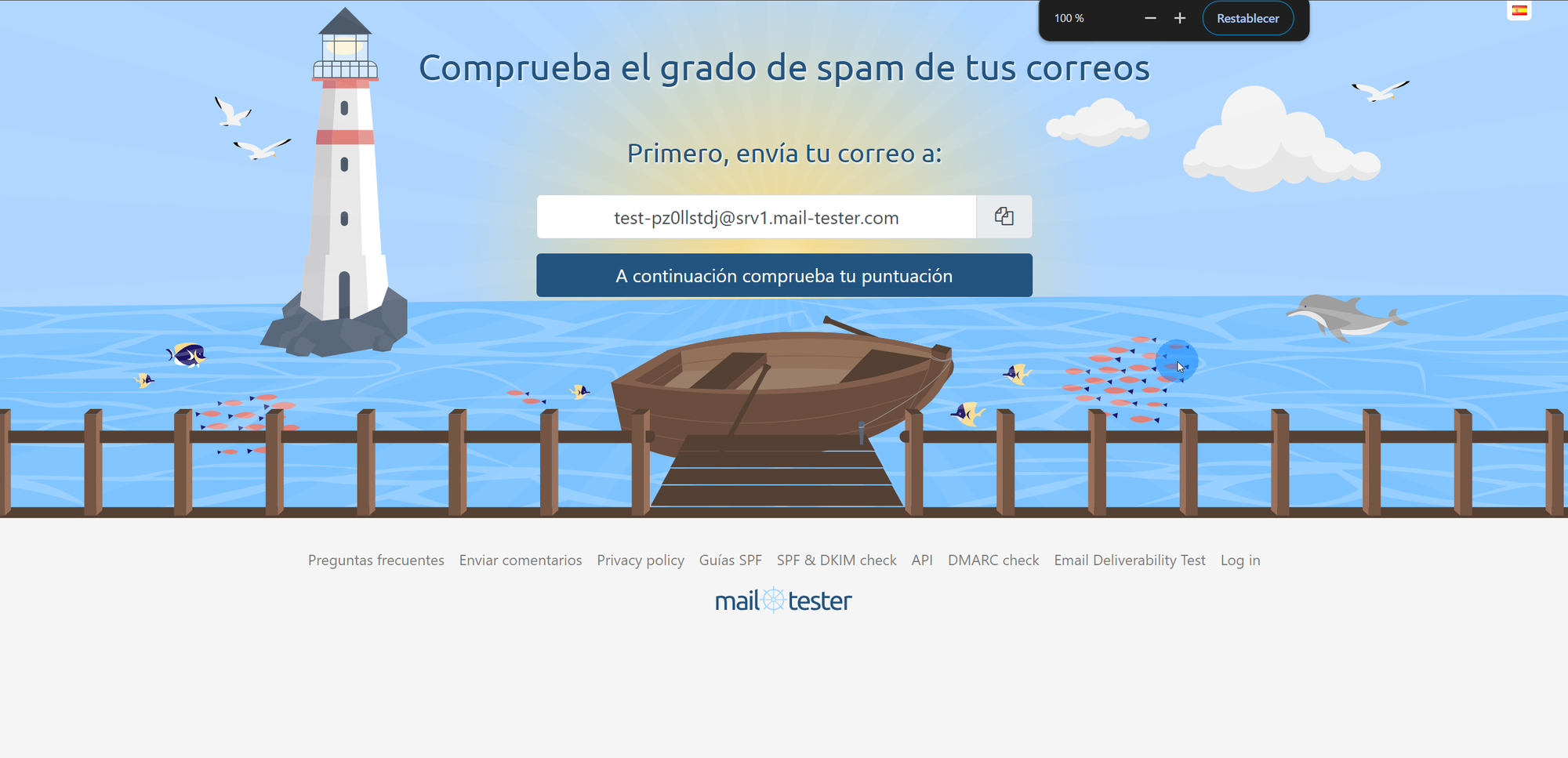
Para qué sirve
- Score general
- SPF / DKIM / DMARC
- Listas negras
- Formato del mensaje
Cuándo usarla
- Antes de publicar un post
- Después de cambios DNS
- Para “antes vs después” (como ahora)
Al usarlo me mostró lo que estaba fallando:
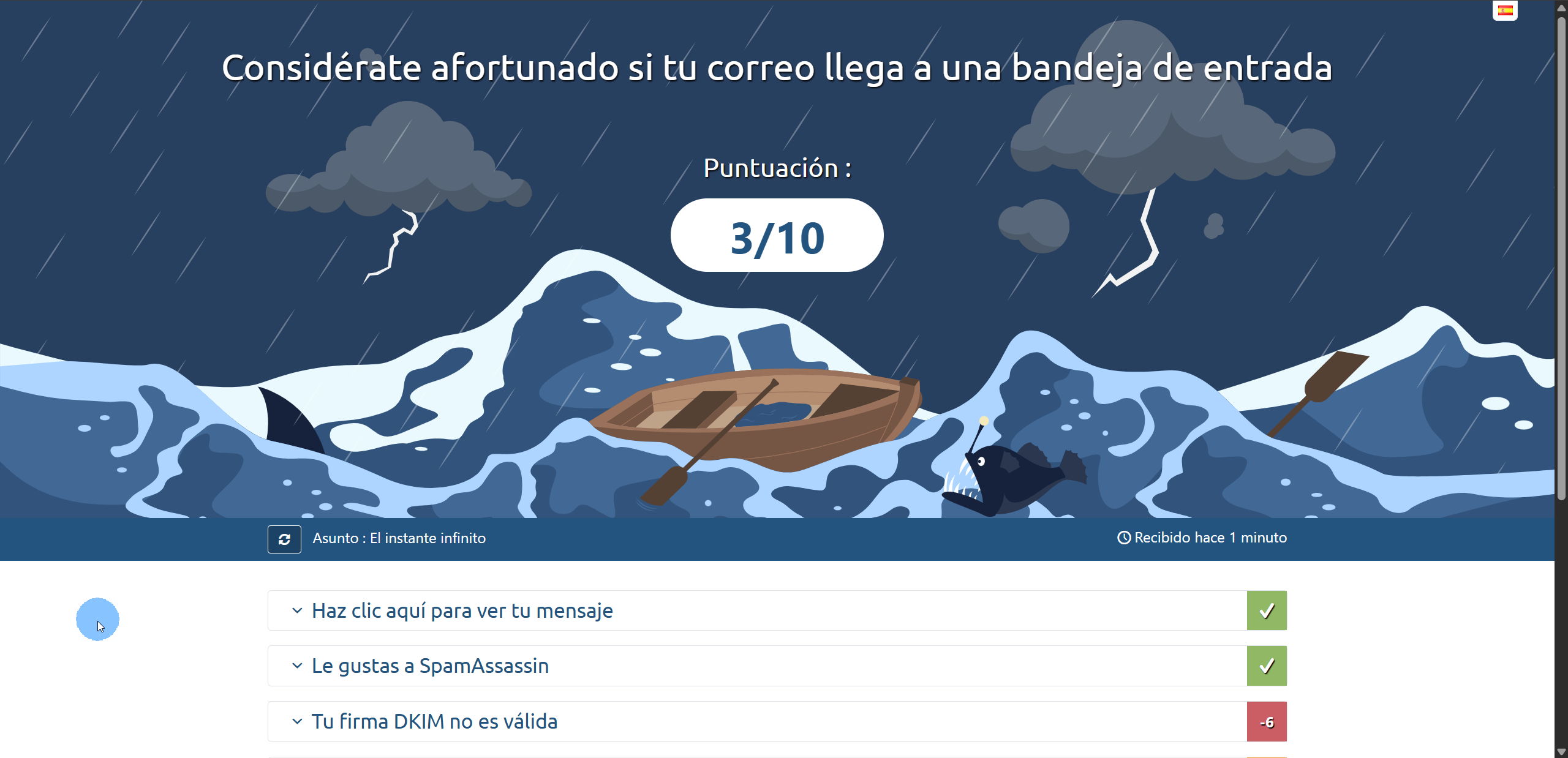
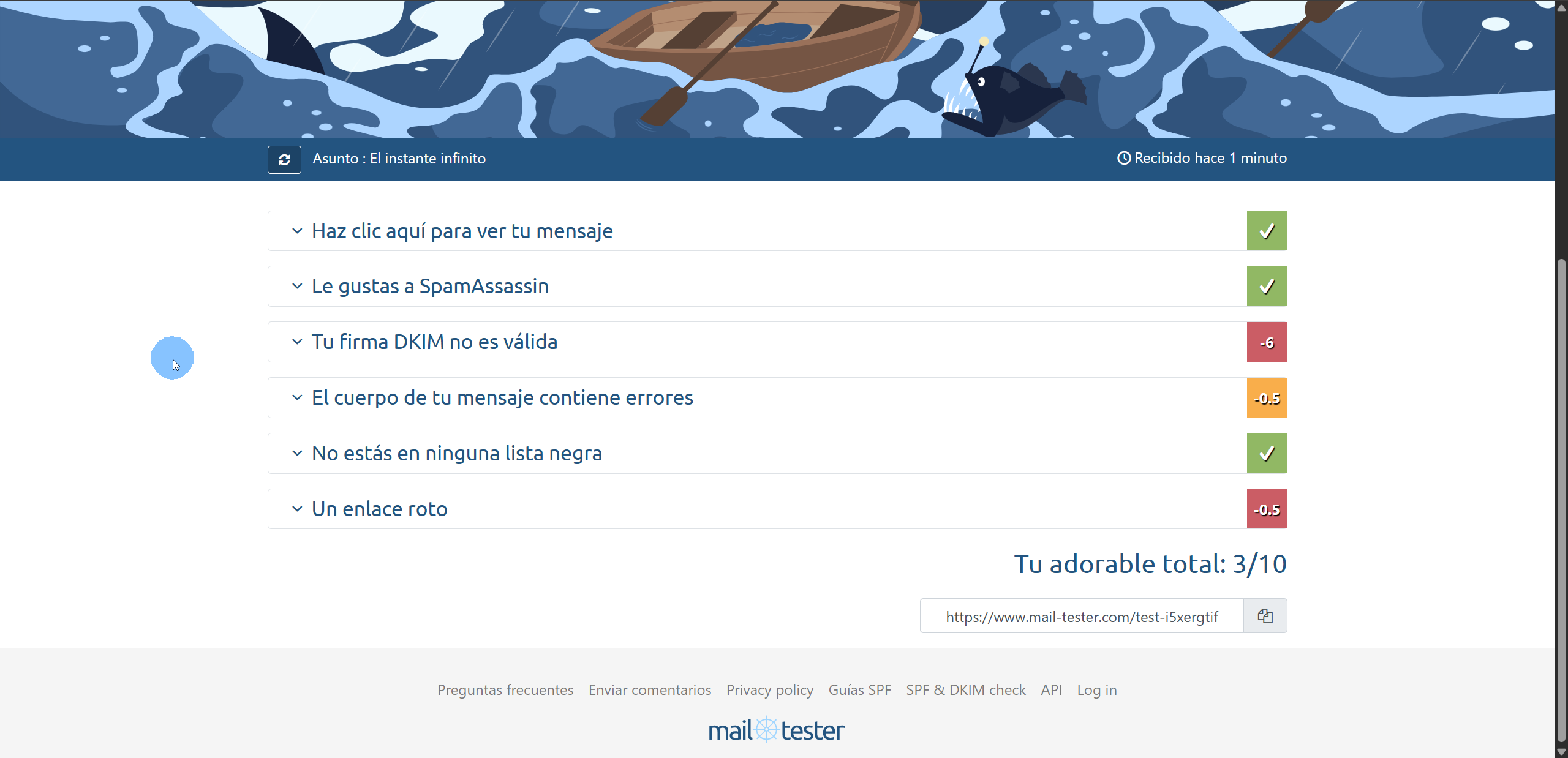
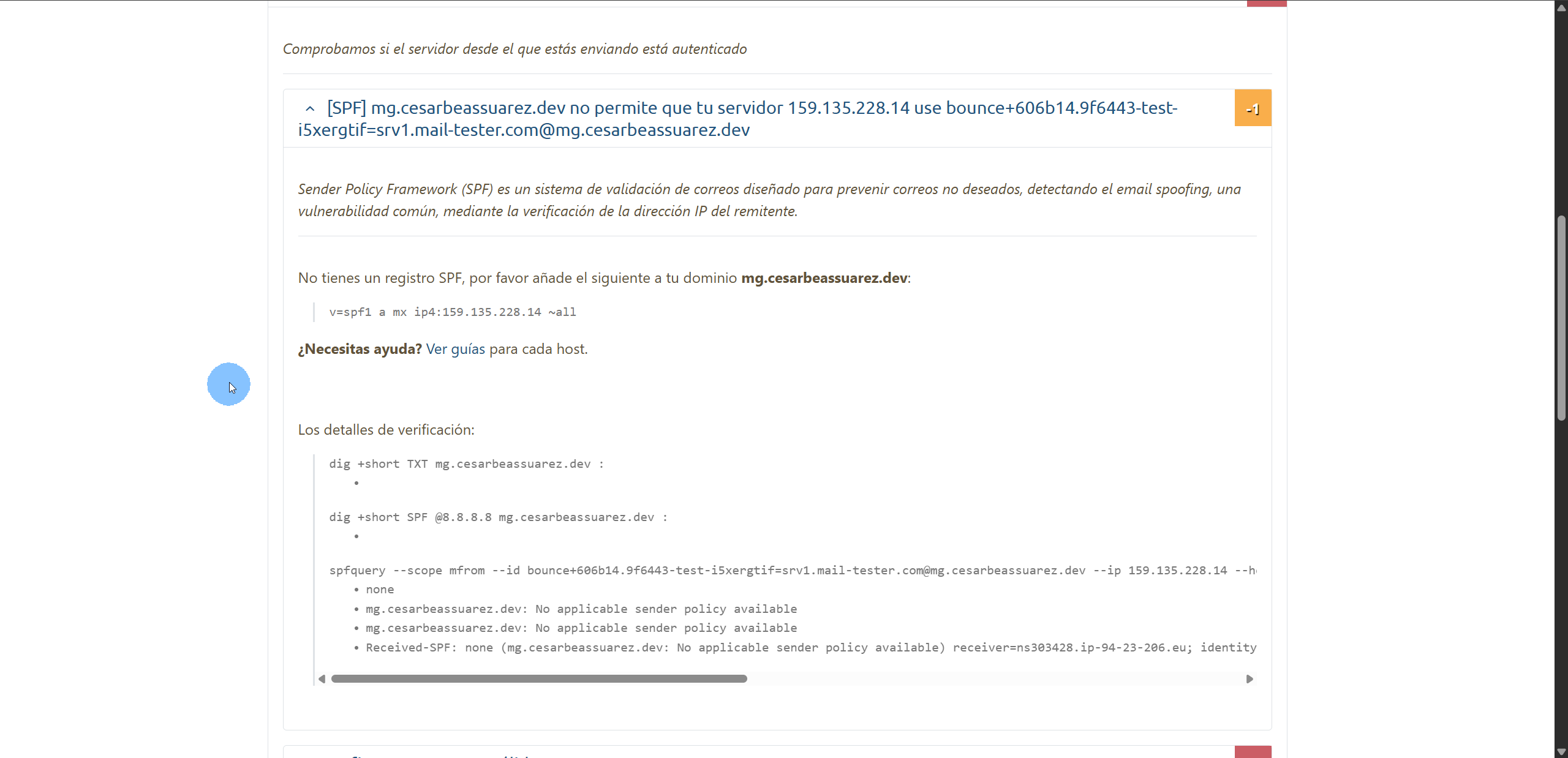
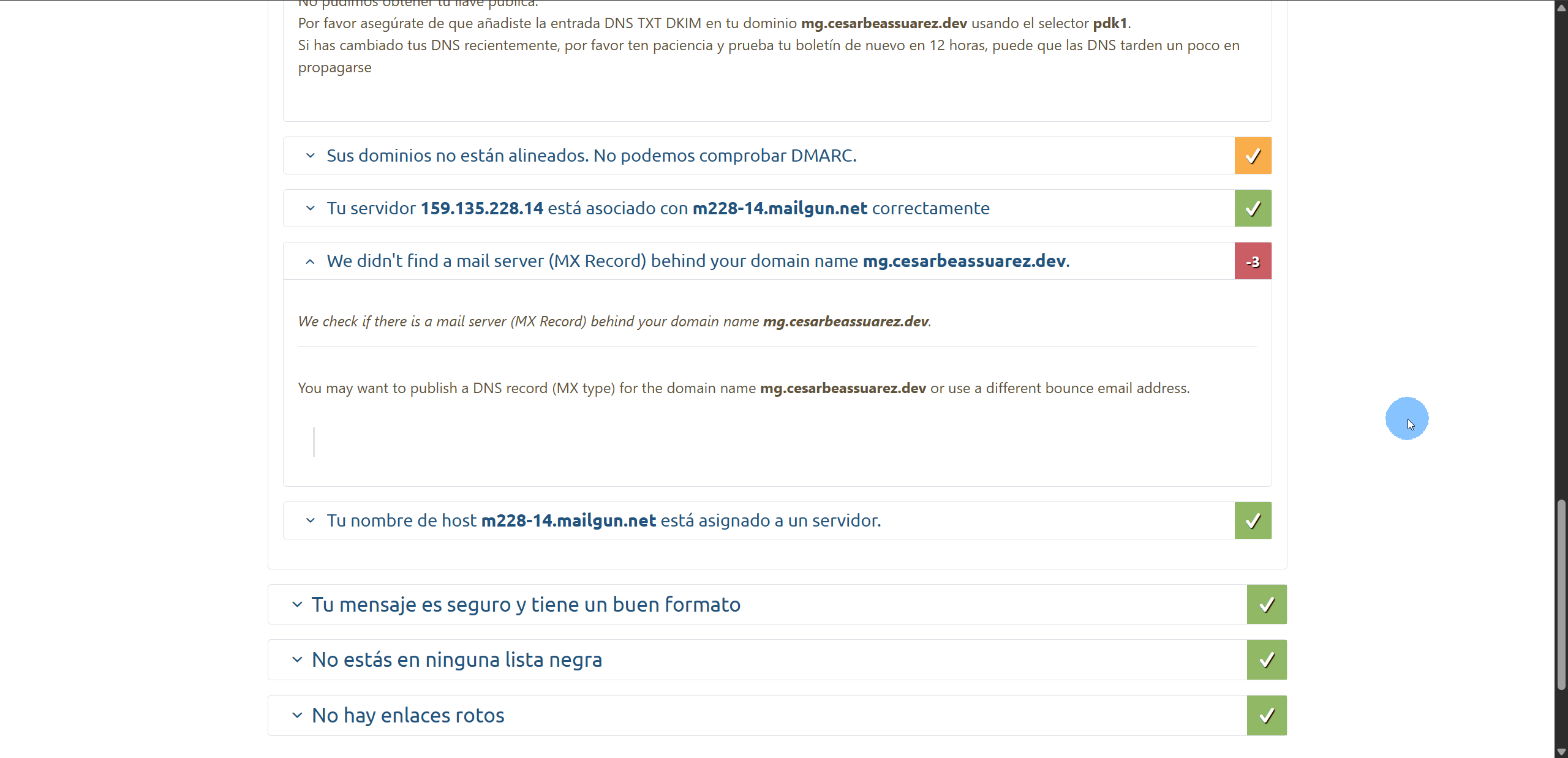
El resultado fue claro:
había problemas en SPF, MX, DKIM y DMARC.
Análisis de headers (la prueba real)
La forma más honesta de saber si el correo está bien configurado es mirar los headers.
No simulan nada.
Analizan un mail real que llegó a una bandeja real.
Cada email tiene:
- cuerpo → lo que ves
- headers → metadatos técnicos ocultos
En los headers queda registrado:
- desde qué servidor salió el mail
- quién lo firmó (DKIM)
- si SPF pasó o no
- si DMARC pasó o no
- qué decidió el proveedor (Gmail, Outlook, etc.)
Son el log técnico del correo.
Qué mirar realmente
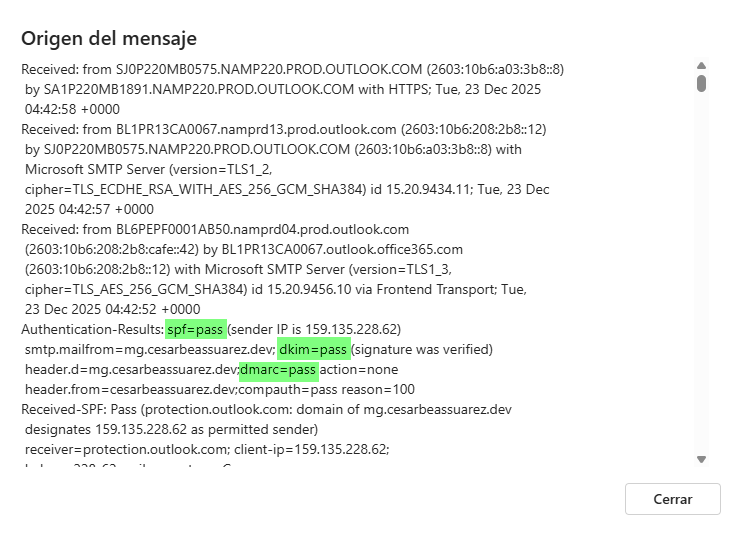
Lo importante es encontrar estas líneas (o equivalentes):
spf=passdkim=passdmarc=pass
Si las tres están en PASS, el correo está bien configurado de verdad.
Para llegar a los headers hay que ir a:
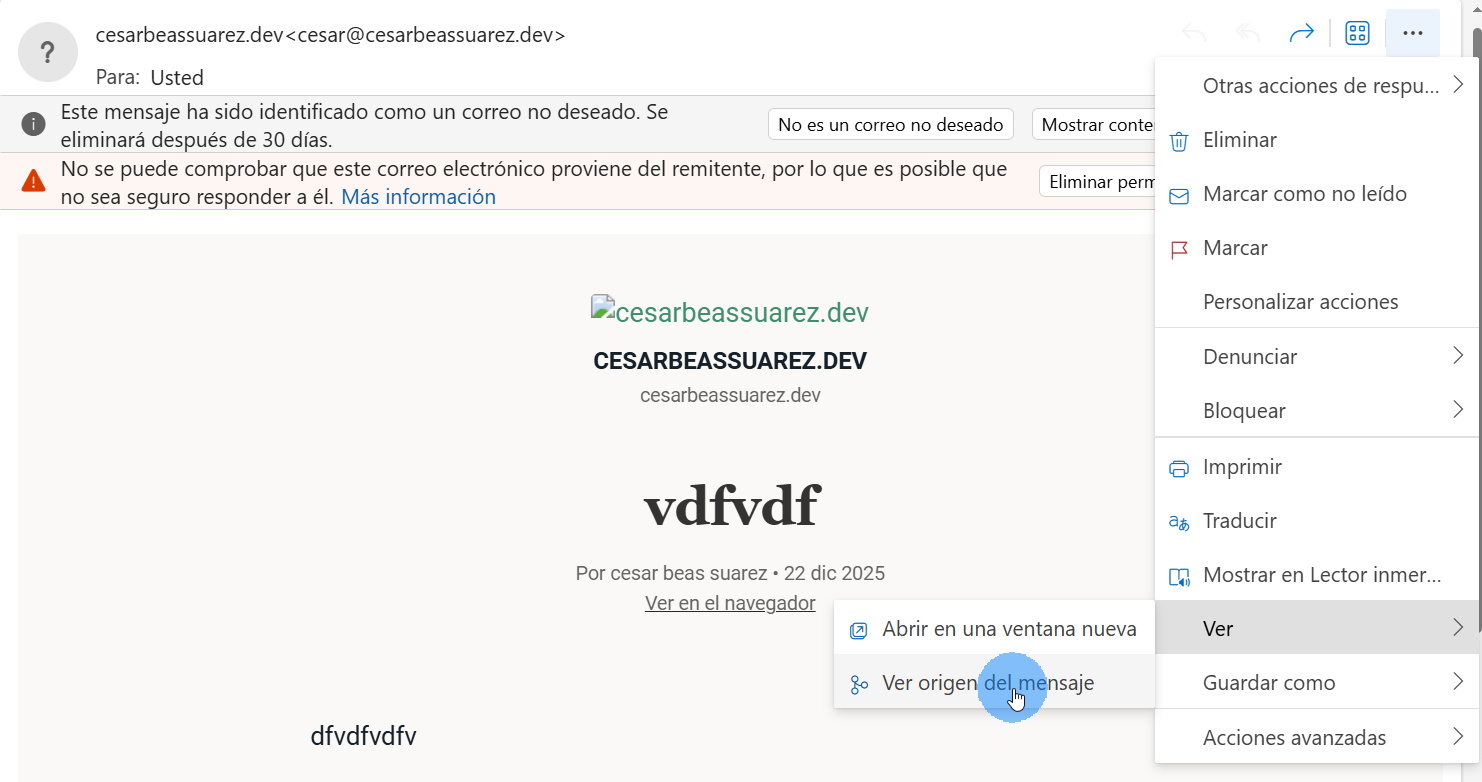
En mi caso, antes de corregir todo, los headers mostraban:
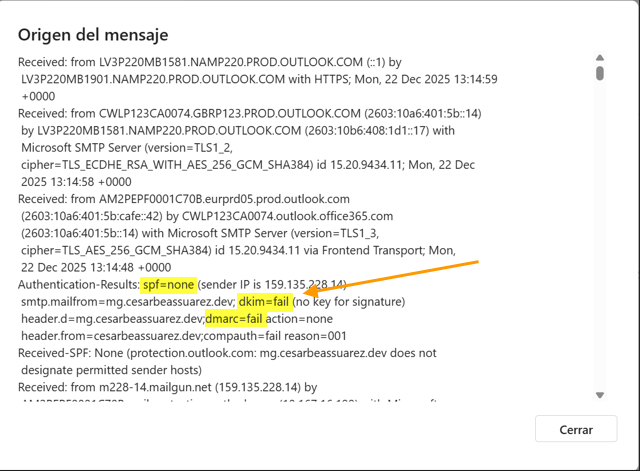
- SPF: none
- DKIM: fail
- DMARC: fail
El mail “llegaba”, pero estaba roto.
Como se resuelve
- Asegurarse de pasar todos los registros DNS de Mailgun a Cloudflare, esto los pasará a estado Verified.
- Asegurarse de que exista SPF de Mailgun y SPF de Zoho en Cloudflare
DNS Cloudflare correcto (agregados en verde):
Mail-Tester ahora:

Headers ahora:
Aprendizaje clave
Como cierre, validé el estado real del correo usando dos cosas:
Mail-Tester y análisis de headers.
Mail-Tester es una herramienta gratuita (hasta 3 pruebas por día) que permite ver, desde afuera, cómo llega realmente un mail.
El análisis de headers es la prueba más importante de todas.
No simula nada: analiza un mail real que llegó a una bandeja real.
Si ambos están OK, entonces el correo pasa validaciones reales.
Y llega a la bandeja principal, sin advertencias.
Configurar correo no es solo que envíe.
Es que:
- pase validaciones (la principal: análisis de headers)
- sea confiable
- y no dependa de la suerte
Como aprendizaje final, entendí que la configuración de email de un sitio web es muy similar a escribir código: que “funcione” a veces no significa que esté bien hecho. Hasta que no pasa validaciones reales, no está terminado.
—
Temas conectados:
El proceso completo de configuración, incluyendo Zoho y Mailgun: Cómo armé este sitio
Otro análisis técnico de la infraestructura: Cuánta seguridad necesita realmente un blog personal