> ## Content Index
> Fetch the complete content index at: https://cesarbeassuarez.dev/llms.txt
> Use this file to discover other available public pages before exploring further.
# Localizadores en Selenium: de id a XPath, jerarquía práctica
- URL: https://cesarbeassuarez.dev/localizadores-selenium-xpath-css-id/
- Published: 2026-01-16T22:08:33.000Z
- Updated: 2026-03-26T18:16:54.000Z
- Description: DOM, selector, locator y By: qué es cada cosa y cómo elegir el mejor. Primer test de login real con jerarquía de locators.
- Author: César Beas Suárez
- Tags: Selenium
## Inicio
> "Abrir un sitio es fácil. Interactuar con él de forma mantenible es otra cosa."
En las sesiones anteriores armé el wiring básico del proyecto:
configuración, driver manager, primer test que abre el sitio.
En esta sesión doy un paso más importante:
**interactuar con la interfaz de forma consciente para testear una funcionalidad real, en este caso el login.**
El objetivo es que el test “funcione” y además conversar acerca de:
- Localizar los elementos del sitio web
---
## El primer flujo real: login
Realicé cambios en PrimerTest.java
Agregué líneas para poder loguearse en demo.serenity.is. Para esto tuve que usar localizadores de los elementos web del login:
- input de usuario
- input de password
- y botón de iniciar sesión.
En este test probé el uso de esperas. Practiqué cómo se usan en el código y cuál es su resultado en la prueba.
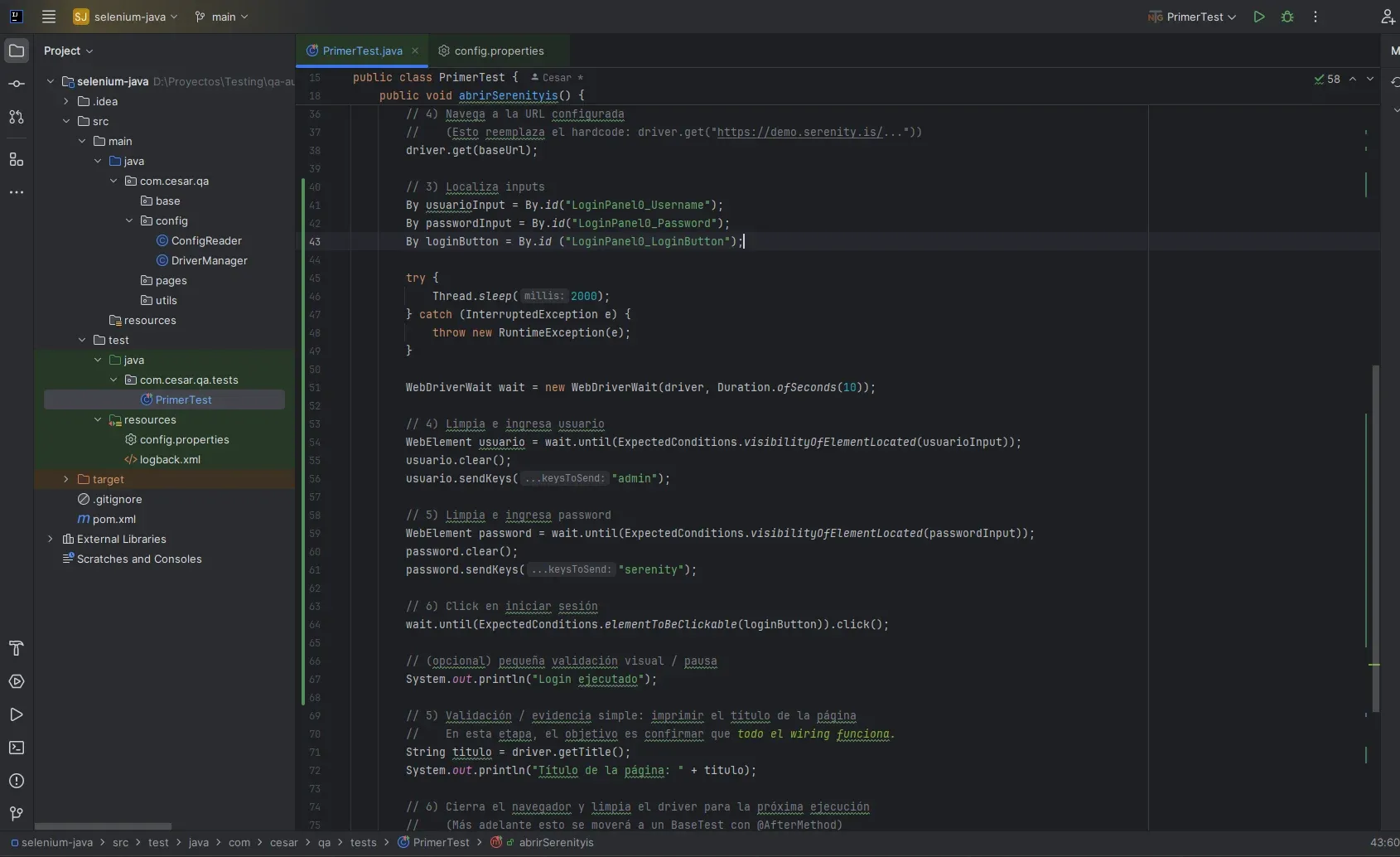
Localizadores definidos con By.id() — el código completo del test de login
Código completo:
```
package com.cesar.qa.tests;
import com.cesar.qa.config.ConfigReader; // - importar ConfigReader
import com.cesar.qa.config.DriverManager; // - importar DriverManager
import org.openqa.selenium.By;
import org.openqa.selenium.WebDriver;
import org.openqa.selenium.WebElement;
import org.testng.annotations.Test;
import org.openqa.selenium.support.ui.WebDriverWait;
import org.openqa.selenium.support.ui.ExpectedConditions;
import java.time.Duration;
public class PrimerTest {
@Test
public void abrirSerenityis() {
// 1) Inicializa el WebDriver según lo que diga config.properties
// - browser=chrome
// - headless=true/false
// - window.maximize=true/false
// - timeouts
// Nota: Esto evita tener "new ChromeDriver()" en cada test.
DriverManager.initDriver();
// 2) Obtiene la instancia del driver creada por DriverManager
// (Si todavía no existe, la crea automáticamente).
WebDriver driver = DriverManager.getDriver();
// 3) Lee la URL base desde config.properties
// Ej: base.url=https://demo.serenity.is
String baseUrl = ConfigReader.getProperty("base.url");
// 4) Navega a la URL configurada
// (Esto reemplaza el hardcode: driver.get("https://demo.serenity.is/..."))
driver.get(baseUrl);
// 3) Localiza inputs
By usuarioInput = By.id("LoginPanel0_Username");
By passwordInput = By.id("LoginPanel0_Password");
By loginButton = By.id ("LoginPanel0_LoginButton");
try {
Thread.sleep(2000);
} catch (InterruptedException e) {
throw new RuntimeException(e);
}
WebDriverWait wait = new WebDriverWait(driver, Duration.ofSeconds(10));
// 4) Limpia e ingresa usuario
WebElement usuario = wait.until(ExpectedConditions.visibilityOfElementLocated(usuarioInput));
usuario.clear();
usuario.sendKeys("admin");
// 5) Limpia e ingresa password
WebElement password = wait.until(ExpectedConditions.visibilityOfElementLocated(passwordInput));
password.clear();
password.sendKeys("serenity");
// 6) Click en iniciar sesión
wait.until(ExpectedConditions.elementToBeClickable(loginButton)).click();
// (opcional) pequeña validación visual / pausa
System.out.println("Login ejecutado");
// 5) Validación / evidencia simple: imprimir el título de la página
// En esta etapa, el objetivo es confirmar que todo el wiring funciona.
String titulo = driver.getTitle();
System.out.println("Título de la página: " + titulo);
// 6) Cierra el navegador y limpia el driver para la próxima ejecución
// (Más adelante esto se moverá a un BaseTest con @AfterMethod)
// DriverManager.quitDriver();
System.out.println("Test ejecutado correctamente");
}
}
```
## Resultado de la ejecución
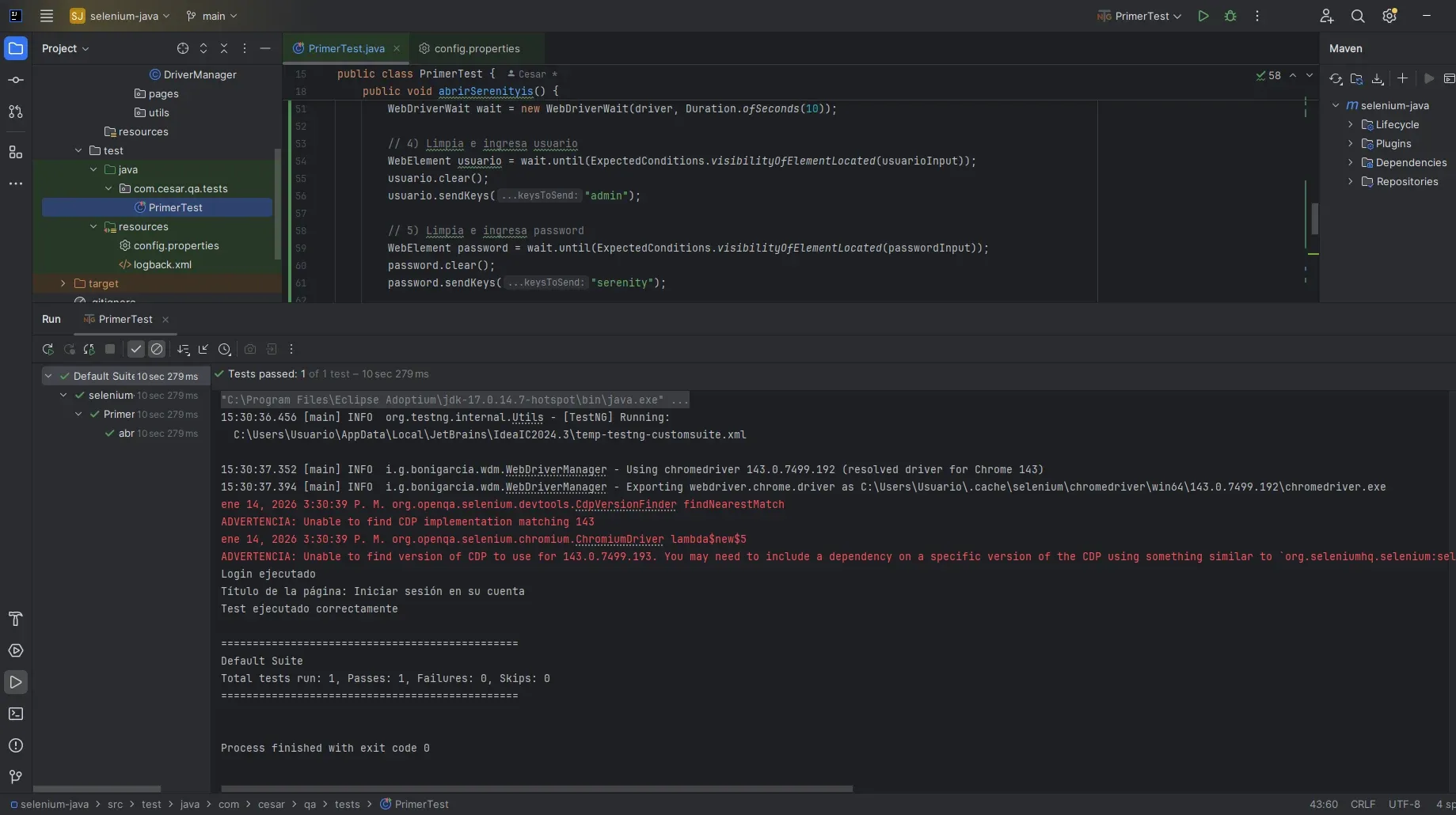
Test ejecutado: 1 passed, 0 failures, exit code 0
todo ok 👍
El test abre login y limpia las credenciales que vienen por defecto en los campos de usuario y password y luego hace click en iniciar sesión.
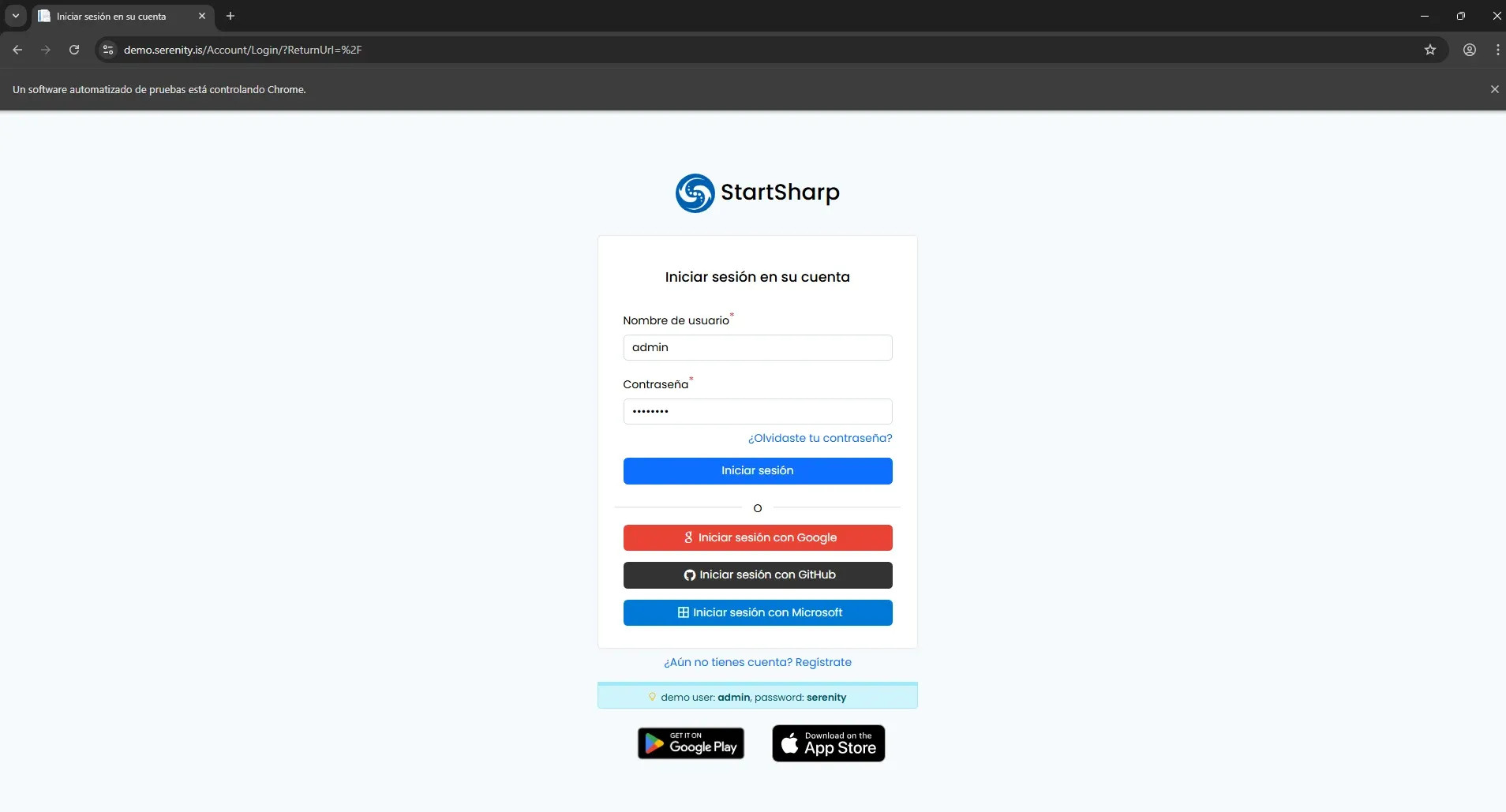
Chrome automatizado: el test ingresó las credenciales y está listo para hacer click en "Iniciar sesión"
y abre el dashboard
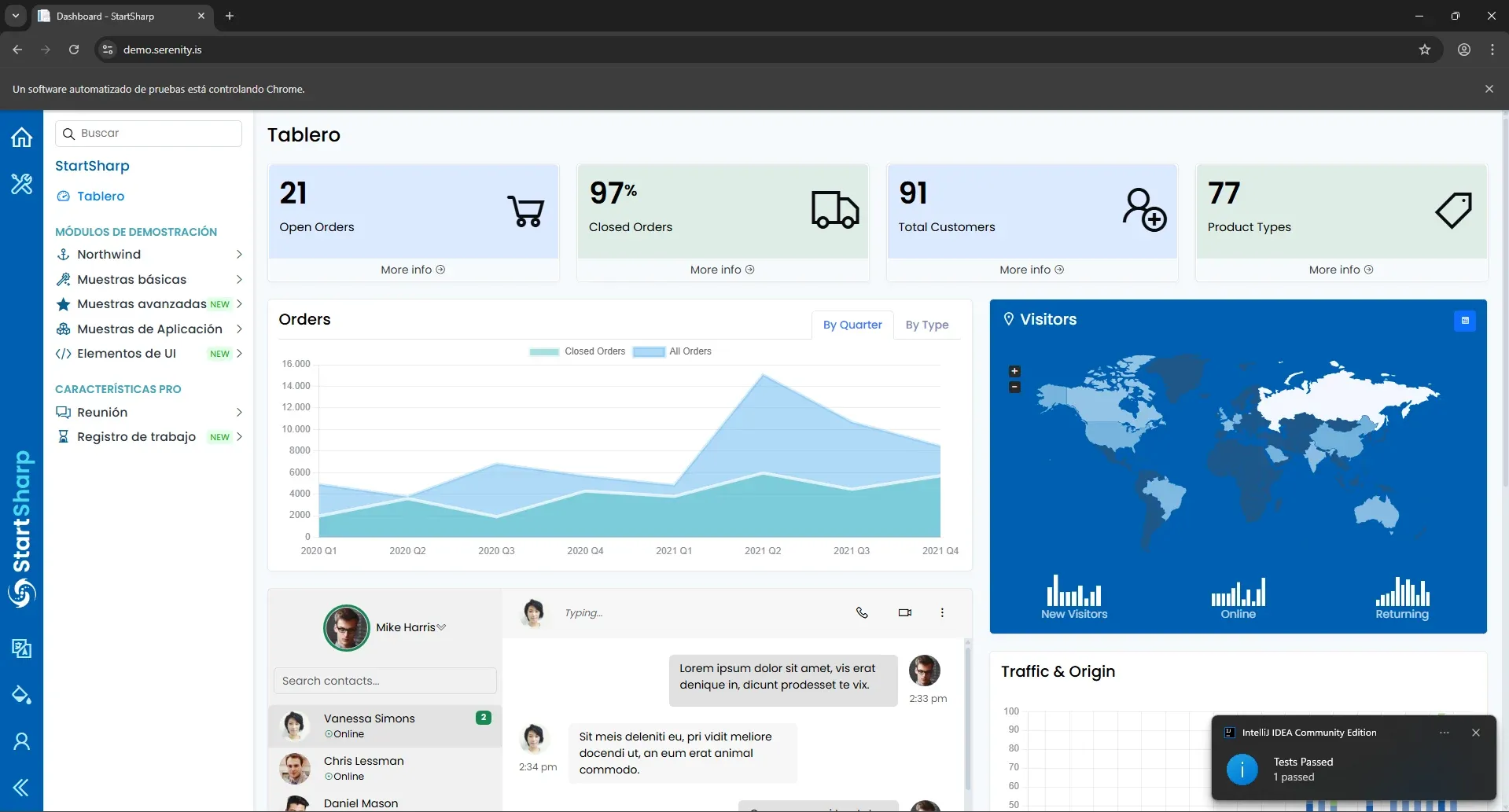
Login exitoso — el test llegó al dashboard de Serenity
Este es el primer flujo que automatizo en *Serenity Demo*.
A continuación hablo acerca de los **localizadores**.
Charlo acerca de lo que es más usado y porqué, de acuerdo a lo que investigué.
---
## DOM, selector, locator y By: qué es cada cosa (sin confusión)
Cuando empezás con Selenium aparecen palabras que parecen sinónimos, pero **no lo son**.
Si no las entendés bien, terminas escribiendo tests “a prueba y error”.
Vamos por partes.
---
## DOM: lo que Selenium realmente ve
> DOM (Document Object Model) es la representación en memoria que el navegador construye de una página web.
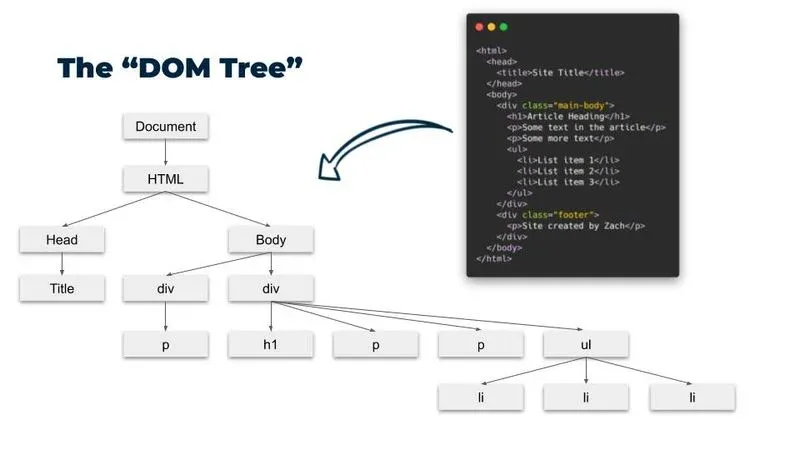
El DOM es un árbol de objetos, no texto HTML — así lo recorre Selenium
No es el HTML en texto.
Es **un árbol de objetos** que el navegador construye para poder:
- mostrar la página
- aplicar CSS
- ejecutar JavaScript
- y permitir que herramientas como **Selenium** encuentren elementos
---
### HTML vs DOM (clave)
**HTML (archivo)**
```java
```
Es solo texto.
**DOM (en memoria)**
```java
Document
└── html
└── body
└── input
├── id = "username"
└── type = "text"
```
👉 El navegador **parsea** el HTML y lo convierte en este árbol.
---
### Por qué se dice “árbol DOM”
Porque:
- cada elemento es un **nodo**
- tiene **padres**, **hijos** y **hermanos**
- hay una raíz (`document`)
Ejemplo:
```java
```
Relaciones:
- `form` → padre
- `input` y `button` → hijos
- `input` ↔ `button` → hermanos
---
### Selenium NO busca en el HTML
Esto es **muy importante**:
> Selenium no lee el archivo HTML
> Selenium interactúa con el DOM vivo
Por eso:
- elementos que aparecen con JS → Selenium sí los ve
- elementos ocultos → existen en el DOM
- cambios dinámicos → el DOM cambia
---
### Selectores y DOM
Un **selector** siempre apunta al DOM.
Ejemplos:
➡ busca en el DOM un nodo con `id="username"`
```java
By.id("username")
```
➡ navega el árbol DOM:
`form` → hijo `input`
```java
By.cssSelector("form input")
```
➡ busca un nodo `button` cuyo texto sea “Login”
```java
By.xpath("//button[text()='Login']")
```
---
### DOM ≠ lo que ves en pantalla
Hay cosas que:
- existen en el DOM
- pero no son visibles
Ejemplos:
- `display: none`
- `visibility: hidden`
- elementos fuera del viewport
- modales ocultos
👉 Selenium puede encontrarlos, pero **no siempre interactuar** con ellos.
---
### Definición para QA (la buena)
> El DOM es la estructura viva que Selenium inspecciona, recorre y manipula para automatizar una web.
Si entendés el DOM:
- elegís mejores locators
- evitás XPath frágiles
- entendés por qué fallan los waits
- dejás de “probar a ciegas”
---
## Selector: cómo identificás un elemento en el DOM
Es **la forma concreta de identificar un elemento en el DOM**.
Ejemplos:
- `#login-button`
- `input[type='email']`
- `//button[text()='Login']`
- `username`
👉 Esto existe **antes de Selenium** (HTML / CSS / XPath).
Los selectores **no son de Selenium**.
Vienen de:
- CSS
- XPath
- HTML
---
### Orden de prioridad para elegir selectores
**1️⃣ `id` (si existe y es estable)**
```java
By.id("login-button")
```
✔ Único
✔ Rápido
✔ Legible
✔ Muy estable
**Regla:**
> *Si hay `id` y no cambia → usalo sin pensar.*
**2️⃣ `data-*` (ideal en apps modernas)**
```java
By.cssSelector("[data-testid='login-btn']")
```
✔ Diseñados para testing
✔ No dependen del layout
✔ Ultra estables
👉 Si podés pedirlos al dev, **pedilos**.
**3️⃣ CSS selector por atributos**
```java
By.cssSelector("input[type='email']")
By.cssSelector("button[name='submit']")
```
✔ Potente
✔ Más corto que XPath
✔ Bastante estable
**4️⃣ CSS por jerarquía simple**
```java
By.cssSelector("form#loginForm button[type='submit']")
```
✔ Legible
⚠ Frágil si cambia la estructura
Usar **solo si no hay algo mejor**.
**5️⃣ XPath simple (cuando CSS no alcanza)**
```java
By.xpath("//button[text()='Login']")
```
✔ Accede al texto
✔ Útil para validaciones
⚠ Frágil si cambia idioma o copy
**6️⃣ XPath complejo / absoluto (último recurso)**
```java
By.xpath("/html/body/div[2]/form/div[3]/button")
```
❌ Muy frágil
❌ Difícil de leer
❌ Se rompe con cualquier cambio
👉 **Evitar siempre que sea posible.**
---
### Selectores a evitar (salvo emergencia)
- `By.className` con clases de framework (`css-123abc`)
- XPath con índices (`div[3]/span[2]`)
- Selectores basados en estilos (`color`, `position`)
- Textos cambiantes (“Aceptar”, “Confirmar”, etc.)
---
### Regla de oro (la que realmente importa)
> Cuanto más cerca estés del negocio
> y más lejos del layout,
> mejor es el selector.
---
### Jerarquía resumida
`1.` id
`2.` data-\* (data-testid, data-qa, etc.)
`3.` CSS por atributo
`4.` CSS por jerarquía simple
`5.` XPath simple
`6.` XPath complejo (evitar)
> Elegir un selector no es una decisión técnica menor.
> Es una decisión de mantenibilidad.
>
> Un buen selector apunta al significado del elemento,
> no a cómo está dibujado en pantalla.
>
> Si mañana cambia el layout y tu test se rompe,
> el selector era el problema.
---
## Locator: el selector entendido por Selenium
Un **locator** es el selector **envuelto en algo que Selenium entiende**.
Es **la abstracción que usa la herramienta de automatización para localizar un elemento**, usando un selector.
En Selenium Java, el locator es:
```java
By.id("login-button")
```
👉 El **locator incluye**:
- el **tipo de selector** (id, css, xpath…)
- el **valor del selector**
En Selenium se usa además un “envoltorio”, la clase `By`.
Ejemplo:
```java
By loginButton = By.id("login-button");
```
Acá:
- `"login-button"` → es el **selector**
- `By.id(...)` → es la **estrategia**
- todo junto → es el **locator**
> El locator es lo que Selenium usa para localizar un elemento en el DOM.
---
### Relación exacta entre Locator y Selector
> Selector = “cómo identificar”
> Locator = “cómo Selenium lo representa”
En Selenium:
```java
By.cssSelector("input[type='email']")
```
- `cssSelector` → tipo de selector
- `"input[type='email']"` → selector
- **todo junto** → locator
---
### Ejemplo comparativo
**Selector (conceptual / DOM)**
```java
#submit-btn
```
**Locator (Selenium Java)**
```java
By submitButton = By.cssSelector("#submit-btn");
```
---
### En el día a día como QA
En conversaciones reales vas a escuchar:
> “Ese locator es frágil”
> “Cambió el selector”
> “Arreglé los locators del login”
Y **está bien**. Nadie te va a corregir eso.
---
### Regla práctica (la que importa)
| Contexto | Palabra correcta |
| ------------------------------- | ----------------- |
| HTML / CSS / XPath | **Selector** |
| Selenium / Playwright / Cypress | **Locator** |
| Charla informal | **Son sinónimos** |
| Diseño de framework | **Locator** |
---
### Frase para quedarte
> El selector identifica.
> El locator encapsula esa identificación para la herramienta.
---
## By: la sintaxis de Selenium (no el selector)
**`By` es parte de la sintaxis de Selenium para *expresar* selectores**, no es el selector en sí.
Dicho simple:
> El selector es el criterio (id, css, xpath, name, etc.)
> `By` es el wrapper que Selenium usa para entenderlo
---
### Qué es realmente By en Selenium (Java)
`By` es **una clase de Selenium** que representa **una estrategia de búsqueda de elementos**.
Cuando escribís:
```java
By.id("username")
```
lo que estás diciendo es:
“Buscá un elemento por ID cuyo valor sea `username`”.
---
### Sintaxis general
Todos los selectores en Selenium Java siguen esta forma:
```java
By.(valor)
```
Ejemplos:
```java
By.id("email")
By.name("password")
By.className("btn-primary")
By.cssSelector("button[type='submit']")
By.xpath("//input[@type='text']")
```
👉 **`By` es obligatorio** en Selenium Java para localizar elementos.
---
### Importante: By **no es Selenium “sucio”**
Mucha gente piensa:
**“Quiero evitar `By`”**
Pero el objetivo **no es evitarlo**, sino **aislarlo**.
Ejemplo malo (ruido en el test):
```java
driver.findElement(By.id("username")).sendKeys("admin");
driver.findElement(By.id("password")).sendKeys("1234");
driver.findElement(By.id("login")).click();
```
Ejemplo bueno (By aislado):
```java
// Locators
private By usernameInput = By.id("username");
private By passwordInput = By.id("password");
private By loginButton = By.id("login");
```
```java
// Uso
type(usernameInput, "admin");
type(passwordInput, "1234");
click(loginButton);
```
> 👉 El test lee negocio, no sintaxis.
---
### Resumen mental
- ❌ `By` **no es el selector**
- ✅ `By` es **la forma que Selenium usa para interpretar el selector**
- ✅ El selector real es: `id`, `css`, `xpath`, etc.
- 🎯 Buen diseño = **selectores aislados**, tests limpios
---
## Cómo se conectan todos los conceptos
La cadena completa es esta:
DOM → selector → locator (By) → Selenium
Ejemplo mental:
> “En el DOM hay un botón.
> Lo identifico con un selector CSS.
> Selenium lo envuelve en un `By`.
> Y recién ahí puede interactuar.”
---
## Por qué esto importa al diseñar un framework
El objetivo **no es evitar `By`**, sino **aislarlo**.
Mal diseño (ruido en el test):
```java
driver.findElement(By.id("login")).click();
```
Buen diseño (intención clara):
```java
private By loginButton = By.id("login");
click(loginButton);
```
Los locators no son parte del negocio, son parte de la infraestructura del test.
Por eso necesitan vivir en un lugar donde puedan cambiar sin romper la lógica de las pruebas.
Estos necesitaran cambios de acuerdo a nuevas versiones de la web, que llegan con cambios en la UI.
Por otro lado, en otra parte, hay que tener los tests, las pruebas que necesita el negocio.
Separadas, aisladas y que no contengan código que distraiga o de problemas.
Lo fundamental es el negocio, hacer las pruebas que importan.
> 👉 El test habla de negocio.
> 👉 La sintaxis queda escondida.
Para cerrar, volver a indicar lo importante a considerar en la elección del selector y locator:
> Cuanto más cerca estés del negocio
> y más lejos del layout,
> mejor es el selector.
En la siguiente sesión hablare acerca de:
- El tiempo para encontrar los elementos de la web y simular escribir, hacer click en ellos, o sea el tiempo en las pruebas
- Y el porqué se busca estructurar el código, aislar código que se repite mucho y dejar código de pruebas de negocio lo más limpio posible
---
🔗 Todo el código de esta serie está en: [github.com/cesarbeassuarez/selenium-java-framework](https://github.com/cesarbeassuarez/selenium-java-framework?ref=cesarbeassuarez.dev)
—
### Temas conectados:
[pom.xml, Logback, estructura de carpetas](https://cesarbeassuarez.dev/maven-logback-estructura-proyecto-selenium/)
[Dejé de hardcodear: config.properties y DriverManager](https://cesarbeassuarez.dev/config-properties-drivermanager-selenium-java/)